Rivata هو برنامج لـ التحدث بالصوت مع شخصية AI على الشاشة. إنه ليس مجرد روبوت دردشة نصي، بل تظهر الوجوه وتُسمع الأصوات، وتتحرك تعبيرات الوجه والإيماءات أثناء التحدث. يمكن استخدامه على هواتف أندرويد وiPhone بنفس الحساب، وتتم مزامنة الذاكرة والإعدادات تلقائيًا بين الأجهزة. يوضح هذا المقال خطوات الاستخدام بالترتيب منذ لحظة التشغيل الأولى.
كل شخصية هي فرد مختلف. لكل منها اسم، وعمر، وجنسية، ومهنة، ومسقط رأس، وعائلة، وشخصية، وأسلوب حديث، وقصة خاصة بها، وتتحدث بناءً على ذلك. عند فتح التطبيق لأول مرة، ستجد أربع شخصيات افتراضية يمكنك البدء في التحدث معها على الفور.
يمكنك القراءة عن كل شخصية وما يميزها في التعريف بالشخصيات.
إذا كنت ترغب في الكتابة، يمكنك إرسال رسائل نصية. ستستمر المحادثة حتى لو استخدمت الطريقتين معًا.
يتذكر Rivata ما يتعلمه أثناء المحادثة. فهو يحفظ اسمك، والأشياء التي تحبها، وعملك، ومهامك اليومية، وحتى التفاصيل الصغيرة التي ذكرتها عابرًا، ثم يطرحها لاحقًا. هذا هو السبب في أنك ستشعر وكأنه شخص يعرفك كلما تحدثت معه لفترة أطول.
| تبويب الذاكرة | يمكنك رؤية كل ما تم تذكره حتى الآن بأم عينيك. |
|---|---|
| الإضافة اليدوية | يمكنك كتابة ملاحظاتك سطرًا بسطر، مثل "أنا أشرب القهوة المثلجة فقط". |
| تعديل وحذف | يمكنك تعديل الذكريات الخاطئة وحذف الذكريات التي لا ترغب في الاحتفاظ بها على الفور. |
| الملف الشخصي التفصيلي | إذا قمت بملء الجدول ببنود مثل اللقاء الأول، والذكريات، والأذواق، وعادات الكلام، فسيتم عكس ذلك في المحادثة. |
يمكنك تعديل الاسم، والشخصية، وطريقة التحدث، والملف الشخصي، والذكريات بالكامل. على سبيل المثال، إذا قمت بتغيير اسم الشخصية إلى الاسم الذي أريد مناداتها به، وجعلت طريقة التحدث أكثر راحة، وكتبت ما تفعله بشكل مختلف، فستتغير الشخصية وفقًا لذلك. وبمجرد تعديل المحتوى، لن نقوم بالكتابة فوقه مرة أخرى.
يمكنك أيضًا إنشاء الشخصية الخاصة بك عن طريق تحميل صورة واحدة. تتم معالجة عملية الإنشاء على خادمنا، وبمجرد الانتهاء، ستصل إلى التطبيق.
إذا قلت أشياء مثل "أيقظني في الساعة 7 كل صباح" أو "ذكرني بتناول الدواء في الساعة 9"، فسيقوم التطبيق بإخطارك في ذلك الوقت. عندما يحين الوقت، ستتحدث الشخصية بصوتها بدلاً من صوت الآلة. كما يُستخدم التطبيق أيضًا لتذكير كبار السن الذين يعيشون بمفردهم بمواعيد الدواء والوجبات.
إذا سألت بصوتك عن طقس اليوم، أو الأخبار الرئيسية، أو أي شيء يثير فضولك، فسيقوم التطبيق بالبحث والرد بصوتها. إذا قلت "قدم لي ملخصًا" في الصباح، فسيقوم بتلخيص الطقس والجدول الزمني والأخبار دفعة واحدة. يمكنك إيقاف تشغيل الميزات غير الضرورية في الإعدادات، وعند إيقافها، لن تعمل تلك الميزة على الإطلاق.
تظهر الشاشة وكلام الشخصية بثلاثين لغة. عند تغيير اللغة، لا يتغير نص الشاشة فحسب، بل يتغير أيضًا اسم الشخصية ومقدمتها وملفها الشخصي إلى تلك اللغة. ومع ذلك، تظل النصوص التي قام المستخدم بتعديلها بنفسه كما هي.
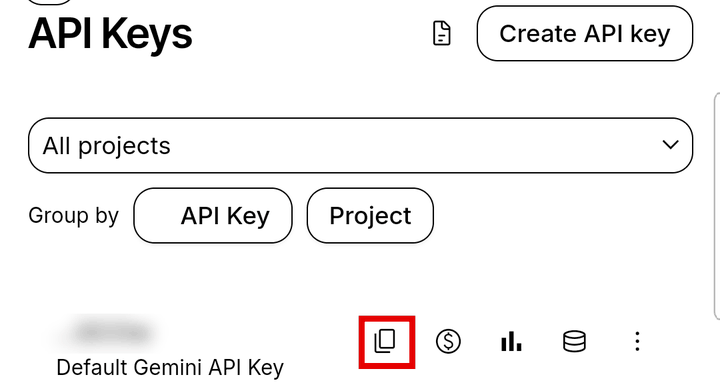
حتى بعد انتهاء التجربة يمكنك مواصلة المحادثة مجانًا بإضافة مفتاح ذكاء اصطناعي مجاني من Google. يستغرق ذلك دقيقة واحدة.
المفتاح مجاني. إذا واجهت مشكلة راسلنا على 707kib@gmail.com.
تُحفظ المحادثات والذاكرة على الجهاز والحساب. يمكنك حذف ذكرى واحدة، أو شخصية واحدة، أو الحساب بالكامل في أي وقت من داخل التطبيق. عند حذف الحساب، تُحذف أيضًا البيانات الموجودة على الخادم. لقد دونا التفاصيل في سياسة الخصوصية.