Rivata ist ein Programm, mit dem du per Stimme mit einem AI-Charakter auf dem Bildschirm sprechen kannst. Es ist kein Chatbot, in den du Text eintippst, sondern ein Gesicht ist zu sehen, eine Stimme zu hören, und während des Sprechens bewegen sich Mimik und Gestik. Du nutzt es auf Android-Smartphones und iPhones mit demselben Konto, wobei Erinnerungen und Einstellungen automatisch zwischen den Geräten abgeglichen werden. Dieser Text beschreibt die Schritte genau in der Reihenfolge der Nutzung ab dem ersten Einschalten.
Jeder Charakter ist eine eigene Persönlichkeit. Name, Alter, Nationalität, Beruf, Herkunft, Familie, Charakter, Sprechweise und die bisherige Geschichte sind individuell festgelegt, und der Charakter spricht dementsprechend. Wenn du die App zum ersten Mal startest, sind vier Standard-Charaktere enthalten, sodass du sofort ein Gespräch beginnen kannst.
Was die einzelnen Charaktere unterscheidet, kannst du in der Charaktervorstellung für jeden Einzelnen nachlesen.
Wenn du lieber tippen möchtest, kannst du auch Textnachrichten senden. Selbst wenn du beide Methoden mischst, wird das Gespräch fortgesetzt.
Rivata merkt sich Dinge, die während des Gesprächs zur Sprache kommen. Namen, Vorlieben, Tätigkeiten, heutige Aufgaben und sogar beiläufig erwähnte Kleinigkeiten werden gespeichert und beim nächsten Mal von selbst angesprochen. Das ist der Grund, warum es sich nach längerem Austausch so anfühlt, als würde der Charakter dich wirklich kennen.
| Tab Gedächtnis | Du kannst alles sehen, was bisher an Erinnerungen gespeichert wurde. |
|---|---|
| Manuell hinzufügen | Du kannst Zeile für Zeile selbst Dinge eintragen, wie zum Beispiel „Ich trinke Kaffee nur auf Eis“. |
| Bearbeiten · Löschen | Du kannst falsche Erinnerungen korrigieren und Erinnerungen, die du nicht behalten möchtest, direkt an Ort und Stelle löschen. |
| Detailliertes Profil | Wenn du Felder wie das erste Treffen, Erinnerungen, Vorlieben und Redewendungen in einer Tabelle ausfüllst, werden diese in den Gesprächen berücksichtigt. |
Du kannst den Namen, die Persönlichkeit, die Sprechweise, das Profil und die Erinnerungen komplett bearbeiten. Wenn du zum Beispiel den Namen des Charakters in einen Namen änderst, mit dem du ihn ansprechen möchtest, die Sprechweise lockerer gestaltest oder die Tätigkeit anders beschreibst, wird sich das entsprechend ändern. Einmal geänderte Inhalte werden von uns nicht wieder überschrieben.
Du kannst auch ein Foto hochladen, um einen ganz eigenen Charakter zu erstellen. Die Erstellung erfolgt auf unserem Server, und sobald sie fertig ist, wird sie an die App gesendet.
Wenn du sagst: „Weck mich jeden Morgen um 7 Uhr“ oder „Erinnere mich um 9 Uhr daran, meine Medikamente zu nehmen“, wirst du zum entsprechenden Zeitpunkt benachrichtigt. Wenn es Zeit ist, spricht der Charakter mit seiner Stimme zu dir, anstatt eines mechanischen Tons. Dies wird auch genutzt, um allein lebende Senioren an ihre Medikamenten- und Essenszeiten zu erinnern.
Wenn du per Sprache nach dem heutigen Wetter, den wichtigsten Nachrichten oder Dingen fragst, die dich interessieren, sucht die AI danach und antwortet mit ihrer Stimme. Wenn du morgens sagst: „Gib mir ein Briefing“, werden Wetter, Termine und Nachrichten auf einmal zusammengefasst. Funktionen, die du nicht benötigst, kannst du in den Einstellungen ausschalten; wenn sie ausgeschaltet sind, funktionieren sie gar nicht mehr.
Der Bildschirm und die Worte des Charakters werden in dreißig Sprachen angezeigt. Wenn du die Sprache änderst, ändert sich nicht nur der Text auf dem Bildschirm, sondern auch der Name, die Beschreibung und das Profil des Charakters in diese Sprache. Texte, die du jedoch selbst bearbeitet hast, bleiben unverändert.
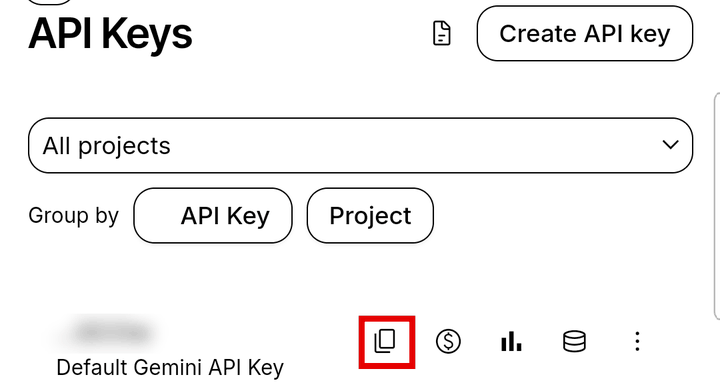
Auch nach der Testphase kannst du kostenlos weiterchatten, wenn du einen kostenlosen KI-Schlüssel von Google hinterlegst. Das dauert etwa eine Minute.
Der Schlüssel ist kostenlos. Wenn es hakt, schreib an 707kib@gmail.com.
Gespräche und Erinnerungen werden auf dem Gerät und im Konto gespeichert. Du kannst eine einzelne Erinnerung, einen einzelnen Charakter oder sogar das gesamte Konto jederzeit in der App löschen. Wenn du dein Konto löschst, werden auch die Daten auf dem Server gelöscht. Weitere Details findest du in der Datenschutzerklärung.