Rivata est un programme pour discuter par la voix avec un personnage AI à l'écran. Ce n'est pas un chatbot où l'on saisit du texte ; vous voyez un visage, entendez une voix, et les expressions ainsi que les gestes s'animent pendant qu'il parle. Vous pouvez l'utiliser avec le même compte sur téléphone Android et iPhone, et les souvenirs ainsi que les paramètres se synchronisent automatiquement entre les appareils. Ce texte décrit l'ordre d'utilisation à partir du moment où vous l'allumez pour la première fois.
Chaque personnage est une personne différente. Le nom, l'âge, la nationalité, la profession, la ville d'origine, la famille, la personnalité, la façon de parler et l'histoire personnelle sont définis séparément, et ils s'expriment en conséquence. Lorsque vous ouvrez l'application pour la première fois, quatre personnages par défaut sont inclus pour que vous puissiez commencer à discuter immédiatement.
Vous pouvez découvrir ce qui rend chaque personnage unique en les consultant un par un dans la présentation des personnages.
Si vous préférez taper au clavier, vous pouvez envoyer des messages écrits. La conversation se poursuit même si vous mélangez les deux méthodes.
Rivata se souvient de ce qu'il apprend au fil de la conversation. Votre nom, vos goûts, votre travail, vos tâches du jour, et même les petites choses dites en passant sont conservés pour qu'il puisse les aborder de lui-même la prochaine fois. C'est pourquoi, plus vous discutez longtemps, plus vous avez l'impression de parler à quelqu'un qui vous connaît.
| Onglet souvenirs | Vous pouvez voir de vos propres yeux tout ce qui a été mémorisé jusqu'à présent. |
|---|---|
| Ajout manuel | Vous pouvez noter vous-même des informations ligne par ligne, comme « Je ne bois que du café glacé ». |
| Modifier et supprimer | Vous pouvez corriger les souvenirs erronés et supprimer immédiatement ceux que vous ne souhaitez pas conserver. |
| Profil détaillé | Si vous remplissez le tableau avec des éléments tels que la première rencontre, les souvenirs, les goûts et les tics de langage, ils seront reflétés dans la conversation. |
Vous pouvez modifier le nom, la personnalité, la façon de parler, le profil et les souvenirs. Par exemple, si vous changez le nom du personnage pour celui que vous voulez utiliser, rendez sa façon de parler plus décontractée ou décrivez son travail différemment, il changera en conséquence. Une fois modifiés, nous n'écraserons plus ces contenus.
Vous pouvez également créer votre propre personnage en téléchargeant une photo. La création est traitée sur notre serveur et, une fois terminée, elle arrive dans l'application.
Si vous dites des choses comme « Réveille-moi tous les matins à 7 heures » ou « Rappelle-moi de prendre mes médicaments à 9 heures », l'application vous préviendra à ce moment-là. L'heure venue, le personnage vous parlera avec sa voix au lieu d'un son mécanique. Elle est également utilisée pour aider les personnes âgées vivant seules à respecter l'heure des médicaments et des repas.
Si vous posez des questions sur la météo du jour, les principales actualités ou tout ce qui vous intéresse, le personnage cherchera et répondra avec sa voix. Si vous dites « Fais-moi un briefing » le matin, il résumera la météo, votre emploi du temps et les actualités en une seule fois. Vous pouvez désactiver les fonctions inutiles dans les paramètres ; une fois désactivées, ces fonctions ne fonctionneront plus du tout.
L'écran et les paroles du personnage sont disponibles en trente langues. Lorsque vous changez de langue, ce n'est pas seulement le texte à l'écran qui change, mais aussi le nom, la présentation et le profil du personnage qui s'adaptent à cette langue. Toutefois, les textes que vous avez modifiés vous-même restent inchangés.
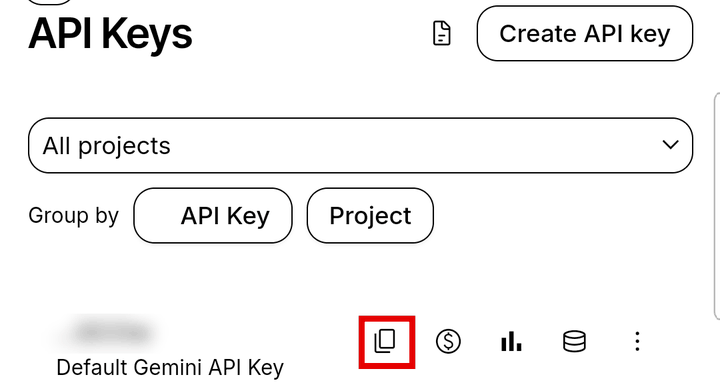
Même après la fin de l'essai, vous pouvez continuer à discuter gratuitement en ajoutant une clé IA gratuite de Google. Cela prend une minute.
La clé est gratuite. En cas de souci, écrivez à 707kib@gmail.com.
Les conversations et les souvenirs sont enregistrés sur l'appareil et le compte. Vous pouvez supprimer à tout moment un souvenir, un personnage ou l'intégralité de votre compte directement dans l'application. Si vous supprimez votre compte, les données présentes sur le serveur seront également effacées. Vous trouverez plus de détails dans notre politique de confidentialité.