A Rivata egy olyan program, amellyel a képernyőn látható AI karakterekkel hanggal beszélgethetsz. Ez nem egy szöveges chatbot; látod az arcukat, hallod a hangjukat, és beszéd közben az arckifejezésük és a mozdulataik is változnak. Androidos telefonon és iPhone-on is ugyanazt a fiókot használhatod, az emlékek és a beállítások pedig automatikusan szinkronizálódnak az eszközök között. Ez az útmutató az első indítástól kezdve mutatja be a használat lépéseit.
Minden karakter egy-egy külön személyiség. Saját nevük, koruk, nemzetiségük, foglalkozásuk, szülőhelyük, családjuk, személyiségük, beszédstílusuk és háttértörténetük van, és ezeknek megfelelően beszélnek. Az alkalmazás első indításakor négy alapértelmezett karaktert találsz, akikkel azonnal elkezdhetsz beszélgetni.
A karakterbemutatóban egyenként is elolvashatod, miben különböznek az egyes karakterek.
Ha gépelni szeretnél, szöveges üzenetet is küldhetsz. A beszélgetés akkor is folytatódik, ha vegyesen használod a két módot.
A Rivata megjegyzi a beszélgetés során megtudott dolgokat. Megőrzi a nevedet, a kedvenc dolgaidat, a munkádat, a mai teendőidet, sőt még a mellékesen megemlített apróságokat is, és legközelebb ő hozza fel őket. Ez az oka annak, hogy minél többet beszélgettek, annál inkább úgy érzed, mintha olyasvalaki lenne, aki ismer téged.
| Memória fül | Saját szemeddel láthatod mindazt, amit eddig megjegyzett. |
|---|---|
| Kézi hozzáadás | Soronként te magad is beírhatsz emlékeket, például: „Csak jegeskávét iszom”. |
| Javítás és törlés | A hibás emlékeket kijavíthatod, azokat pedig, amiket nem szeretnél megtartani, azonnal törölheted. |
| Részletes profil | Ha kitöltöd a táblázatot olyan adatokkal, mint az első találkozás, emlékek, ízlés vagy szóhasználat, azok meg fognak jelenni a beszélgetésekben. |
Megváltoztathatod a nevet, a személyiséget, a beszédstílust, a profilt és az emlékeket is. Például átnevezheted a karaktert úgy, ahogy szólítani szeretnéd, barátságosabbá teheted a beszédstílusát, vagy megváltoztathatod a foglalkozását – a karakter alkalmazkodni fog ezekhez. Amit egyszer módosítottál, azt mi nem írjuk felül.
Egyetlen fotó feltöltésével saját karaktert is létrehozhatsz. A létrehozási folyamat a szerverünkön zajlik, és amint elkészült, megérkezik az alkalmazásba.
Ha azt mondod: „Ébressz fel minden reggel 7-kor” vagy „Szólj 9-kor, hogy vegyem be a gyógyszerem”, a megadott időben értesíteni fog. Amikor eljön az idő, gépies hang helyett a karakter szól hozzád a saját hangján. Ez a funkció arra is használható, hogy segítsen az egyedül élő időseknek észben tartani a gyógyszerek bevételét vagy az étkezések idejét.
Ha szóban kérdezel a mai időjárásról, a legfontosabb hírekről vagy bármi másról, ami érdekel, a karakter megkeresi a választ és a saját hangján válaszol. Ha reggel azt mondod: „Kérek egy összefoglalót”, egyszerre ismerteti az időjárást, a teendőidet és a híreket. A szükségtelen funkciókat kikapcsolhatod a beállításokban, és ilyenkor azok egyáltalán nem fognak működni.
A képernyő és a karakterek beszéde harminc nyelven érhető el. Ha megváltoztatod a nyelvet, nemcsak a képernyőn megjelenő szöveg változik meg, hanem a karakter neve, bemutatkozása és profilja is az adott nyelvre vált. Azonban a te általad módosított szövegeket változatlanul hagyjuk.
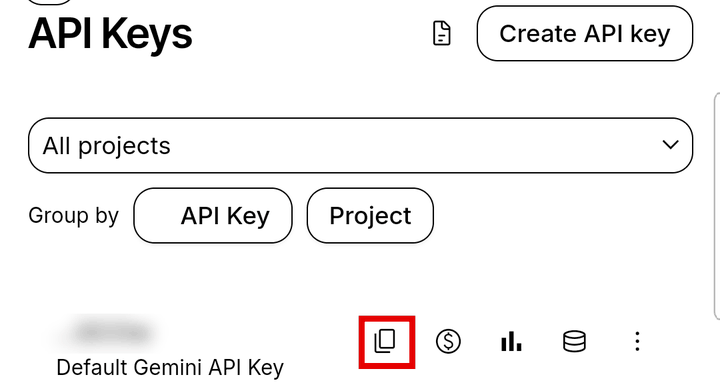
A próbaidő után is ingyen beszélgethetsz tovább, ha megadsz egy ingyenes Google MI-kulcsot. Egy percet vesz igénybe.
A kulcs ingyenes. Ha elakadsz, írj ide: 707kib@gmail.com.
A beszélgetések és az emlékek az eszközön és a fiókban tárolódnak. Egy emléket, egy karaktert vagy akár a teljes fiókot bármikor törölheted az alkalmazáson belül. Ha törlöd a fiókodat, a szerveren lévő adatok is törlődnek. A részleteket az Adatvédelmi irányelvekben találod.