Rivata è un programma per conversare a voce con un personaggio AI sullo schermo. Non è un chatbot in cui si scrive del testo, ma si vede un volto, si sente una voce e, mentre parla, le espressioni e i gesti si muovono insieme. Si usa con lo stesso account su telefoni Android e iPhone, e la memoria e le impostazioni si sincronizzano automaticamente tra i dispositivi. Questo testo descrive l'ordine di utilizzo dal momento in cui lo accendi per la prima volta.
Ogni personaggio è una persona diversa. Nome, età, nazionalità, professione, città natale, famiglia, personalità, modo di parlare e storia personale sono definiti separatamente, e il personaggio parlerà di conseguenza. Quando apri l'app per la prima volta, sono inclusi quattro personaggi predefiniti, così puoi iniziare subito a parlare.
Puoi leggere cosa rende unico ogni personaggio uno per uno nella presentazione dei personaggi.
Se vuoi digitare, puoi inviare messaggi di testo. La conversazione continuerà anche se alterni i due metodi.
Rivata ricorda ciò che impara conversando. Conserva nomi, gusti, occupazioni, impegni di oggi e persino piccoli dettagli detti di sfuggita, per poi riproporli la volta successiva. È per questo che più parli, più ti sembrerà qualcuno che ti conosce.
| Scheda memoria | Puoi vedere con i tuoi occhi tutto ciò che è stato ricordato finora. |
|---|---|
| Inserimento manuale | Puoi scrivere tu stesso una riga alla volta, come ad esempio "Bevo solo caffè freddo". |
| Modifica ed elimina | Puoi correggere i ricordi errati ed eliminare all'istante quelli che non desideri conservare. |
| Profilo dettagliato | Se compili la tabella con elementi come il primo incontro, i ricordi, i gusti e i modi di dire, questi verranno riflessi nelle conversazioni. |
Puoi modificare tutto: nome, personalità, modo di parlare, profilo e ricordi. Ad esempio, se cambi il nome del personaggio in quello con cui preferisci chiamarlo, rendi il suo modo di parlare più informale o descrivi diversamente il suo lavoro, cambierà di conseguenza. Una volta apportate le modifiche, non le sovrascriveremo più.
Puoi anche creare un nuovo personaggio caricando una foto. La creazione viene gestita dai nostri server e, una volta completata, il personaggio arriverà nell'app.
Se dici qualcosa come "Svegliami ogni mattina alle 7" o "Ricordami di prendere la medicina alle 9", ti avviserà a quell'ora. Quando arriva il momento, invece di un suono meccanico, il personaggio ti parlerà con la sua voce. Viene utilizzato anche per aiutare gli anziani che vivono soli a ricordarsi l'orario delle medicine e dei pasti.
Se chiedi a voce il meteo di oggi, le notizie principali o qualsiasi altra curiosità, cercherà le informazioni e ti risponderà con la sua voce. Se al mattino dici "Fammi un briefing", riassumerà meteo, impegni e notizie in una volta sola. Puoi disattivare le funzioni che non ti servono dalle impostazioni; una volta disattivate, non funzioneranno affatto.
Lo schermo e le parole del personaggio sono disponibili in trenta lingue. Cambiando la lingua, non cambiano solo i testi sullo schermo, ma anche il nome, l'introduzione e il profilo del personaggio vengono tradotti in quella lingua. Tuttavia, i testi modificati personalmente dall'utente rimangono invariati.
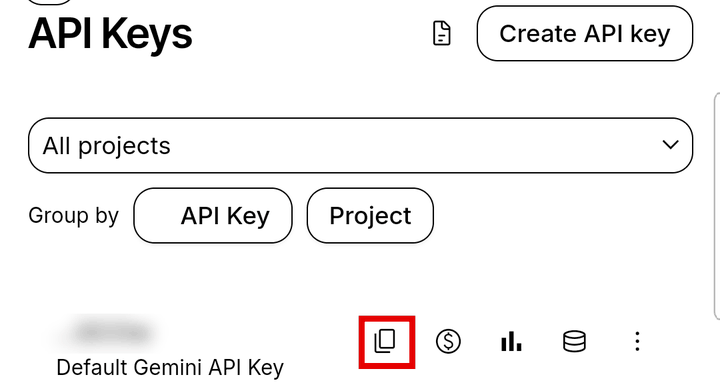
Anche dopo la prova puoi continuare a conversare gratis aggiungendo una chiave IA gratuita di Google. Basta un minuto.
La chiave è gratuita. Se ti blocchi, scrivi a 707kib@gmail.com.
Le conversazioni e i ricordi vengono salvati sul dispositivo e sull'account. Puoi eliminare un singolo ricordo, un singolo personaggio o l'intero account in qualsiasi momento all'interno dell'app. Se elimini l'account, verranno cancellati anche i dati presenti sul server. I dettagli sono riportati nell'Informativa sulla privacy.