Rivata to program do rozmowy głosowej z postacią AI na ekranie. Nie jest to chatbot, w którym wpisuje się tekst; tutaj widzisz twarz, słyszysz głos, a podczas mówienia zmienia się mimika i gesty. Możesz korzystać z tego samego konta na telefonach z systemem Android oraz iPhone'ach, a pamięć i ustawienia synchronizują się automatycznie między urządzeniami. Ten tekst opisuje krok po kroku proces korzystania z aplikacji od momentu jej pierwszego uruchomienia.
Każda postać to inna osoba. Mają one przypisane imiona, wiek, narodowość, zawód, miejsce pochodzenia, rodzinę, osobowość, sposób mówienia oraz własną historię i wypowiadają się zgodnie z tymi cechami. Przy pierwszym uruchomieniu aplikacji dostępne są cztery podstawowe postaci, więc możesz od razu zacząć rozmowę.
O tym, czym różnią się poszczególne postaci, możesz przeczytać w Przedstawieniu postaci, sprawdzając każdą z nich z osobna.
Jeśli wolisz pisać na klawiaturze, możesz wysyłać wiadomości tekstowe. Nawet jeśli będziesz korzystać z obu sposobów na zmianę, rozmowa będzie kontynuowana.
Rivata zapamiętuje informacje zdobyte podczas rozmowy. Zachowuje imiona, upodobania, zajęcia, dzisiejsze zadania, a nawet drobnostki wspomniane mimochodem, by przy kolejnej okazji sama do nich wróciła. To dlatego im dłużej rozmawiacie, tym bardziej masz wrażenie, że postać zna Cię jak prawdziwy człowiek.
| Karta „Pamięć" | Możesz na własne oczy zobaczyć wszystko, co zostało do tej pory zapamiętane. |
|---|---|
| Ręczne wprowadzanie | Możesz samodzielnie zapisywać informacje linijka po linijce, na przykład: „Piję tylko mrożoną kawę”. |
| Edytowanie i usuwanie | Możesz poprawić błędne wspomnienia i na miejscu usunąć te, których nie chcesz zachować. |
| Szczegółowy profil | Jeśli wypełnisz tabelę takimi elementami jak pierwsze spotkanie, wspomnienia, upodobania czy nawyki językowe, zostaną one uwzględnione w rozmowie. |
Możesz zmienić imię, osobowość, sposób mówienia, profil i wspomnienia. Na przykład, jeśli zmienisz imię postaci na takie, którym chcesz ją nazywać, ustawisz swobodniejszy sposób mówienia lub wpiszesz inne zajęcie, postać się zmieni. Raz edytowane treści nie zostaną przez nas nadpisane.
Możesz także stworzyć własną nową postać, przesyłając jedno zdjęcie. Proces tworzenia odbywa się na naszym serwerze, a gdy będzie gotowy, postać pojawi się w aplikacji.
Powiedz „Obudź mnie codziennie o 7:00” lub „Przypomnij mi o lekach o 9:00”, a aplikacja Cię powiadomi. Gdy nadejdzie czas, zamiast dźwięku maszyny, postać przemówi swoim głosem. Funkcja ta jest również przydatna dla osób starszych mieszkających samotnie, aby przypominać im o porach przyjmowania leków i posiłków.
Jeśli zapytasz głosowo o dzisiejszą pogodę, najważniejsze wiadomości lub to, co Cię ciekawi, informacje zostaną wyszukane i postać odpowie na nie swoim głosem. Gdy rano powiesz „Zrób mi briefing”, aplikacja podsumuje pogodę, harmonogram i wiadomości za jednym razem. Niepotrzebne funkcje możesz wyłączyć w ustawieniach – po wyłączeniu nie będą one w ogóle działać.
Ekran oraz wypowiedzi postaci są dostępne w trzydziestu językach. Zmiana języka powoduje nie tylko zmianę tekstów na ekranie, ale także imion, opisów i profili postaci na dany język. Jednak teksty edytowane bezpośrednio przez użytkownika pozostają bez zmian.
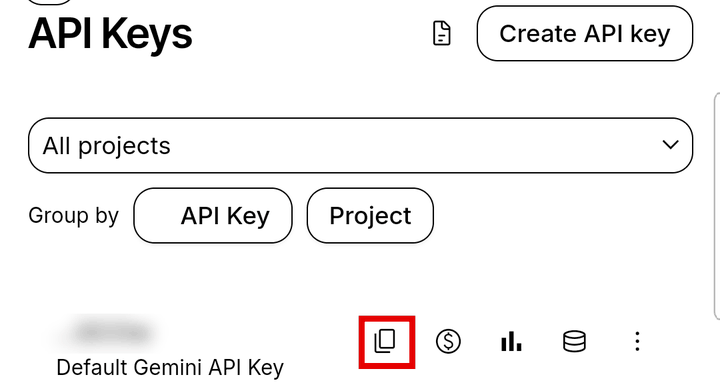
Nawet po okresie próbnym możesz dalej rozmawiać za darmo, dodając darmowy klucz AI od Google. Zajmuje to minutę.
Klucz jest darmowy. Jeśli coś nie działa, napisz na 707kib@gmail.com.
Rozmowy i pamięć są zapisywane na urządzeniu i koncie. W dowolnym momencie możesz usunąć z poziomu aplikacji pojedynczą pamięć, postać, a nawet całe konto. Po usunięciu konta dane znajdujące się na serwerze również zostaną usunięte. Szczegółowe informacje zostały zawarte w Polityce prywatności.