O Rivata é um programa para conversar por voz com um personagem de AI na tela. Não é um chatbot onde você digita texto; o rosto é visível, a voz é audível e as expressões e gestos se movem enquanto ele fala. Você pode usá-lo com a mesma conta em celulares Android e iPhones, e a memória e as configurações são sincronizadas automaticamente entre os dispositivos. Este texto descreve a ordem de uso desde o momento em que você o liga pela primeira vez.
Cada personagem é uma pessoa diferente. Nome, idade, nacionalidade, profissão, cidade natal, família, personalidade, modo de falar e história de vida são definidos individualmente, e eles falam de acordo com isso. Ao abrir o app pela primeira vez, quatro personagens padrão estão disponíveis para que você possa começar a conversar imediatamente.
Você pode ler sobre o que diferencia cada um na apresentação dos personagens, um por um.
Quando quiser digitar, você também pode enviar por texto. Mesmo misturando as duas formas, a conversa continua.
O Rivata lembra do que aprende durante a conversa. Ele guarda desde o nome, coisas que você gosta, o que faz e tarefas de hoje, até detalhes triviais ditos de passagem, e os traz à tona na próxima vez. É por isso que, quanto mais vocês conversam, mais ele parece alguém que te conhece.
| Aba de memória | Você pode ver tudo o que foi lembrado até agora. |
|---|---|
| Inserir manualmente | Você pode escrever linha por linha, como "Só bebo café gelado". |
| Editar e excluir | Você pode corrigir memórias incorretas e excluir na hora aquelas que não deseja manter. |
| Perfil detalhado | Se você preencher a tabela com itens como o primeiro encontro, memórias, gostos e vícios de linguagem, eles serão refletidos na conversa. |
Você pode editar o nome, a personalidade, o jeito de falar, o perfil e as memórias. Por exemplo, se você mudar o nome do personagem para o nome que deseja chamá-lo, tornar o jeito de falar mais casual ou descrever o trabalho dele de forma diferente, ele mudará de acordo. Uma vez editado, nós não sobrescreveremos o conteúdo novamente.
Você também pode criar seu próprio personagem enviando uma foto. O processo de criação é realizado em nosso servidor e, quando estiver pronto, ele chegará ao aplicativo.
Se você disser algo como "Me acorde às 7 horas todas as manhãs" ou "Me lembre de tomar o remédio às 9 horas", ele o avisará nesse horário. Quando chegar a hora, em vez de um som mecânico, o personagem falará com sua própria voz. Também é usado para ajudar idosos que moram sozinhos a lembrarem do horário dos remédios e das refeições.
Se você perguntar sobre a previsão do tempo de hoje, as principais notícias ou algo que queira saber usando a voz, ele buscará e responderá com a própria voz. Se você disser "Me dê o briefing" pela manhã, ele resumirá a previsão do tempo, a agenda e as notícias de uma só vez. Você pode desativar as funções desnecessárias nas configurações e, uma vez desativadas, elas não funcionarão de forma alguma.
A tela e as falas do personagem estão disponíveis em trinta idiomas. Ao mudar o idioma, não apenas o texto da tela muda, mas também o nome, a apresentação e o perfil do personagem são alterados para esse idioma. No entanto, os textos que você editou pessoalmente permanecerão como estão.
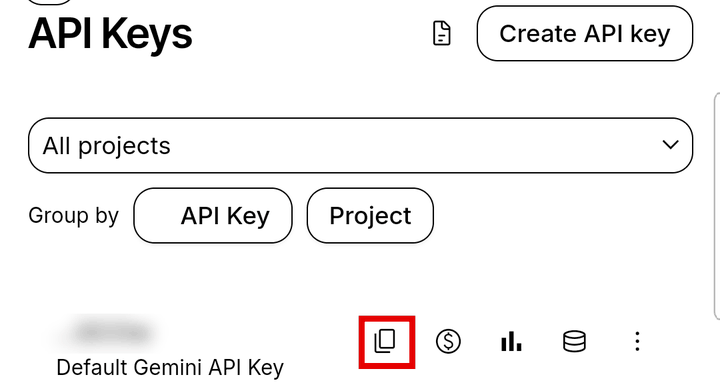
Mesmo depois do teste, você continua conversando de graça ao adicionar uma chave de IA gratuita do Google. Leva um minuto.
A chave é gratuita. Se travar, escreva para 707kib@gmail.com.
As conversas e memórias são salvas no dispositivo e na conta. Você pode excluir uma memória, um personagem ou a conta inteira a qualquer momento dentro do aplicativo. Se você excluir a conta, os dados que estavam no servidor também serão excluídos. Escrevemos os detalhes na Política de Privacidade.