Rivata este un program în care vorbești prin voce cu un personaj AI de pe ecran. Nu este un chatbot unde introduci text, ci unul în care vezi fața, auzi vocea, iar expresiile și gesturile se mișcă în timp ce vorbește. Îl poți folosi pe telefoane Android și iPhone cu același cont, iar amintirile și setările se sincronizează automat între dispozitive. Acest text descrie ordinea de utilizare exact din momentul în care îl pornești prima dată.
Fiecare personaj este o persoană diferită. Numele, vârsta, naționalitatea, profesia, orașul natal, familia, personalitatea, modul de a vorbi și povestea de până acum sunt stabilite separat, iar personajul va vorbi în consecință. Când deschizi aplicația prima dată, sunt incluse patru personaje de bază, așa că poți începe imediat să vorbești.
Poți citi despre diferențele dintre fiecare personaj în Prezentarea personajelor.
Când vrei să tastezi, poți trimite mesaje scrise. Conversația continuă chiar dacă amesteci cele două metode.
Rivata ține minte lucrurile pe care le află în timpul conversației. Reține numele, lucrurile care îți plac, cu ce te ocupi, ce ai de făcut azi și chiar detalii mărunte spuse în treacăt, pentru a le menționa data viitoare. Acesta este motivul pentru care, cu cât vorbești mai mult, cu atât ai senzația că vorbești cu cineva care te cunoaște.
| Filă memorie | Poți vedea tot ceea ce a fost reținut până acum. |
|---|---|
| Introducere manuală | Poți scrie manual, rând cu rând, lucruri precum „Beau doar cafea cu gheață”. |
| Modifică și șterge | Poți corecta amintirile greșite și poți șterge pe loc amintirile pe care nu dorești să le păstrezi. |
| Profil detaliat | Dacă completezi în tabel elemente precum prima întâlnire, amintirile, preferințele și ticurile verbale, acestea vor fi reflectate în conversație. |
Poți modifica numele, personalitatea, felul de a vorbi, profilul și amintirile. De exemplu, dacă schimbi numele personajului cu cel pe care vrei să îl folosești, faci modul de vorbire mai relaxat și scrii o altă ocupație, acesta se va schimba conform indicațiilor tale. Odată ce ai modificat ceva, noi nu vom suprascrie acele informații.
Poți, de asemenea, să creezi un personaj nou încărcând o singură fotografie. Procesul de creare are loc pe serverul nostru, iar când este gata, acesta va apărea în aplicație.
Dacă spui „Trezește-mă în fiecare dimineață la ora 7” sau „Amintește-mi să iau medicamentele la ora 9”, te va anunța la momentul respectiv. Când vine ora, în locul unui sunet robotic, personajul îți va vorbi cu vocea sa. Această funcție este utilă și pentru persoanele în vârstă care locuiesc singure, pentru a le reaminti de ora mesei sau a medicamentelor.
Dacă întrebi vocal despre vremea de azi, știrile principale sau orice altceva te interesează, va căuta informațiile și îți va răspunde cu vocea sa. Dacă spui „Fă-mi un briefing” dimineața, îți va prezenta succint vremea, programul și știrile. Poți dezactiva funcțiile de care nu ai nevoie din setări, iar odată oprite, acele funcții nu vor mai rula deloc.
Ecranul și vorbele personajului sunt disponibile în treizeci de limbi. Când schimbi limba, nu se schimbă doar textul de pe ecran, ci și numele, descrierea și profilul personajului în acea limbă. Totuși, textele modificate direct de tine rămân neschimbate.
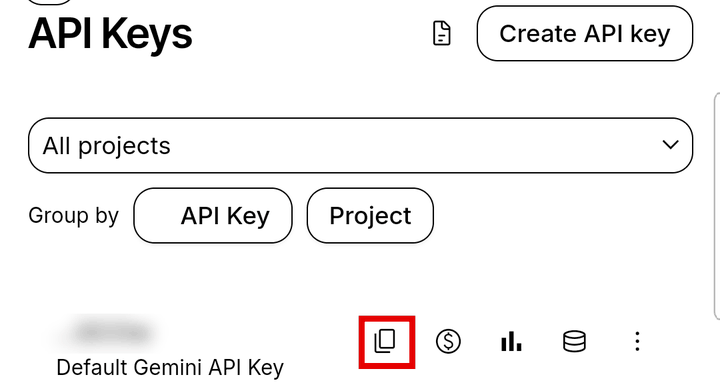
Chiar și după perioada de probă poți continua să vorbești gratuit adăugând o cheie AI gratuită de la Google. Durează un minut.
Cheia este gratuită. Dacă te blochezi, scrie la 707kib@gmail.com.
Conversațiile și amintirile sunt salvate pe dispozitiv și în cont. Poți șterge oricând din aplicație o singură amintire, un singur personaj sau întregul cont. Dacă ștergi contul, datele de pe server vor fi și ele șterse. Am notat mai multe detalii în Politica de confidențialitate.