Rivata är ett program där du pratar med rösten med en AI-karaktär på skärmen. Det är inte en chattbot där du skriver text, utan du ser ett ansikte, hör en röst och ser ansiktsuttryck och gester som rör sig medan karaktären pratar. Du använder samma konto på Android-telefoner och iPhone, och minnen och inställningar synkroniseras automatiskt mellan enheterna. Den här guiden beskriver stegen i ordning från det ögonblick du startar appen för första gången.
Varje karaktär är en unik person. Namn, ålder, nationalitet, yrke, hemstad, familj, personlighet, talstil och deras bakgrundshistoria är individuellt bestämda, och de talar därefter. När du startar appen för första gången finns det fyra standardkaraktärer så att du kan börja prata direkt.
Du kan läsa om vad som skiljer varje karaktär åt i karaktärspresentationen.
Om du vill skriva kan du skicka textmeddelanden. Konversationen fortsätter även om du blandar de två metoderna.
Rivata kommer ihåg vad den lär sig under era samtal. Den sparar allt från namn, intressen, yrke och dagens att-göra-lista till småsaker du nämnt i förbigående, och tar upp det nästa gång. Det är därför det känns som att prata med någon som känner dig ju längre ni pratar.
| Minnesflik | Du kan se allt som har sparats i minnet hittills med egna ögon. |
|---|---|
| Lägg till manuellt | Du kan skriva ner saker rad för rad själv, som till exempel "Jag dricker bara iskaffe". |
| Redigera·Radera | Du kan redigera felaktiga minnen och radera minnen som du inte vill behålla direkt på plats. |
| Detaljerad profil | Om du fyller i fält som första möte, minnen, preferenser och talvanor i en tabell, kommer de att återspeglas i konversationen. |
Du kan ändra namn, personlighet, tonfall, profil och minnen. Om du till exempel ändrar karaktärens namn till vad du vill kalla den, gör tonfallet mer avslappnat eller skriver in ett annat yrke, kommer det att ändras därefter. När du väl har ändrat något kommer vi inte att skriva över det igen.
Du kan också skapa en helt egen karaktär genom att ladda upp en bild. Skapandet hanteras på vår server, och när det är klart skickas den till appen.
Om du säger saker som "Väck mig klockan 7 varje morgon" eller "Påminn mig att ta min medicin klockan 9", kommer den att meddela dig då. När det är dags talar din karaktär med sin röst istället för ett mekaniskt ljud. Den används även för att hjälpa äldre som bor ensamma att hålla koll på medicintider och måltider.
Om du frågar om dagens väder, de viktigaste nyheterna eller saker du undrar över med rösten, kommer den att söka upp svaret och svara med sin röst. Om du säger "Ge mig en briefing" på morgonen sammanfattar den väder, schema och nyheter på en gång. Funktioner du inte behöver kan du stänga av i inställningarna, och då kommer den funktionen inte att köras alls.
Skärmen och karaktärens tal finns på trettio språk. Om du byter språk ändras inte bara texten på skärmen, utan även karaktärens namn, introduktion och profil ändras till det språket. Texter som du själv har ändrat lämnas dock som de är.
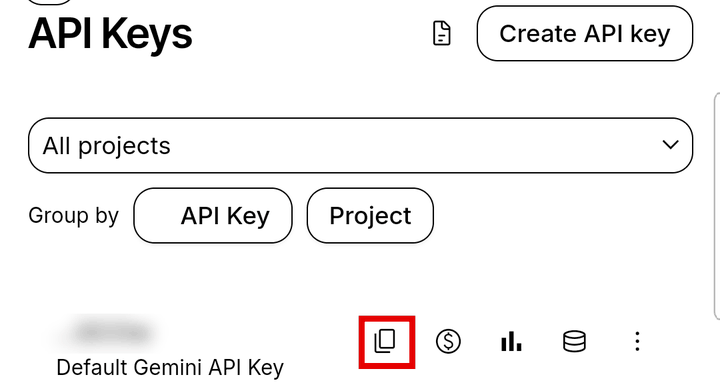
Även efter provperioden kan du fortsätta prata gratis genom att lägga in en gratis AI-nyckel från Google. Det tar en minut.
Nyckeln är gratis. Om du kör fast, skriv till 707kib@gmail.com.
Konversationer och minnen sparas på enheten och kontot. Du kan när som helst radera ett enskilt minne, en karaktär eller hela kontot i appen. Om du raderar kontot raderas även den data som fanns på servern. Mer information finns i vår integritetspolicy.