Rivata — це програма для голосового спілкування з AI персонажем на екрані. Це не просто чат-бот для введення тексту: ви бачите обличчя, чуєте голос, а під час розмови змінюється міміка та жести. Ви можете використовувати один і той самий обліковий запис на телефонах Android та iPhone, а пам'ять і налаштування синхронізуються між пристроями автоматично. Ця інструкція описує послідовність дій з моменту першого запуску.
Кожен персонаж — це окрема особистість. У них є власні імена, вік, національність, професія, рідне місто, родина, характер, манера спілкування та передісторія, відповідно до яких вони розмовляють. При першому запуску застосунку доступні чотири стандартні персонажі, тож ви можете одразу почати розмову.
Ви можете дізнатися більше про особливості кожного персонажа в описі персонажів.
Якщо ви хочете друкувати, можете надсилати текстові повідомлення. Навіть якщо ви поєднуєте обидва способи, розмова триватиме.
Rivata запам'ятовує те, що дізнається під час розмови. Додаток зберігає ваше ім'я, уподобання, рід занять, плани на сьогодні та навіть дрібниці, згадані мимохідь, щоб згодом згадати про них першим. Ось чому чим довше ви спілкуєтеся, тим більше персонаж здається людиною, яка вас знає.
| Вкладка «Пам'ять» | Ви можете на власні очі побачити все, що було запам'ятовано до цього моменту. |
|---|---|
| Додати власноруч | Ви можете власноруч записати інформацію по одному рядку, наприклад: «П'ю тільки холодну каву». |
| Редагування та видалення | Ви можете виправити неправильні спогади або одразу видалити ті, які не хочете залишати. |
| Детальний профіль | Якщо ви заповните таблицю такими пунктами, як перша зустріч, спогади, уподобання та манера спілкування, це відображатиметься в розмові. |
Ви можете змінити ім'я, характер, манеру мовлення, профіль та спогади. Наприклад, якщо ви зміните ім'я персонажа на те, яким хочете його називати, зробите манеру мовлення більш невимушеною або вкажете іншу професію, він відповідно зміниться. Ми не перезаписуємо інформацію, яку ви змінили.
Ви також можете створити власного персонажа, завантаживши одну фотографію. Процес створення відбувається на нашому сервері, і коли все буде готово, він з'явиться в додатку.
Якщо ви скажете щось на кшталт «Розбуди мене щоранку о 7 годині» або «Нагадай мені випити ліки о 9 годині», додаток сповістить вас у цей час. Коли настане час, замість механічного звуку персонаж звернеться до вас голосом. Це також корисно для літніх людей, які живуть самі, щоб нагадувати їм про час прийому ліків та їжі.
Якщо ви запитаєте голосом про сьогоднішню погоду, головні новини або щось, що вас цікавить, додаток знайде інформацію та відповість власним голосом. Якщо вранці ви скажете «Зроби мені брифінг», він підготує огляд погоди, розкладу та новин за один раз. Непотрібні функції можна вимкнути в налаштуваннях, і тоді вони взагалі не працюватимуть.
Екран та мовлення персонажа доступні тридцятьма мовами. При зміні мови змінюється не лише текст на екрані, а й ім'я, опис та профіль персонажа. Однак текст, який ви змінили самостійно, залишиться без змін.
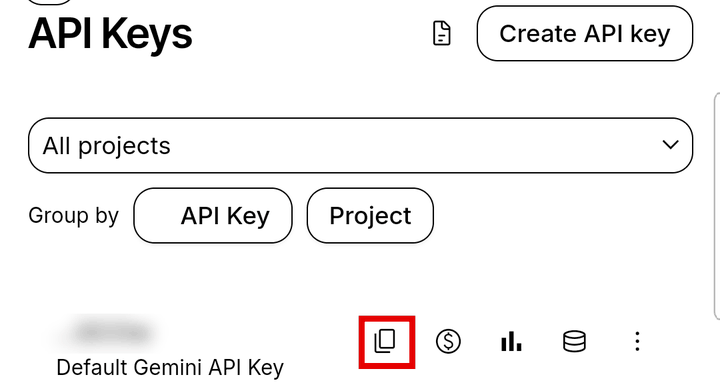
Навіть після пробного періоду можна безкоштовно продовжувати спілкування, додавши безкоштовний ключ ШІ від Google. Це займе хвилину.
Ключ безкоштовний. Якщо щось не вдається, пишіть на 707kib@gmail.com.
Діалоги та пам'ять зберігаються на пристрої та в обліковому записі. Ви можете будь-коли видалити один спогад, одного персонажа або весь обліковий запис у застосунку. При видаленні облікового запису дані на сервері також будуть видалені. Детальнішу інформацію ми виклали в Політиці конфіденційності.